Madrid · Remoto y en taller
La informática de tu empresa, resuelta.
Informática, TPV y reparación de portátiles. Webs a medida y procesos con IA que tu equipo entiende. En remoto o en taller, sin tickets, sin números de incidencia y sin música de espera.
5,0 con 241 reseñas en Google · +300 clientes en mantenimiento remoto
09:41 · algo se ha roto
Ahora mismo, en alguna empresa, todo está desordenado.
Estas tres frases las oímos cada semana.
- «Creo que tenemos copia» — la frase más cara del año
- «Se fue el informático» — y no dejó nada por escrito
- «Va lento desde que somos más» — casi nunca es el programa
En qué te ayudamos
Las áreas donde podemos ayudarte.
Cuatro frentes, un solo teléfono. Pincha en cualquiera para bajar al detalle.
IT · Informática, TPV y reparación
«El TPV ha dejado de imprimir y tengo cola en la barra.»
Entramos en remoto, o abrimos el portátil en el taller.
- Reparación de portátiles y sobremesa — RAM, SSD, batería, teclado, pantalla y limpieza con pasta térmica
- TPV instalado y configurado — Sysme, Ágora, TPVSol, GoldTPV, Odoo y WooCommerce
- Soporte remoto — servidores, copias, VPN y tareas de Windows y Office el mismo día
- Montaje y reparación de PC gaming — con diagnóstico antes de tocar nada
📖 Diccionario de informática y diccionario de TPV: RAM, SSD, datáfono, arqueo de caja y más, sin tecnicismos.
WEB · Web y tienda online
«Me piden una web y yo no toco código.»
La hacemos nosotros y la ves aquí mismo.
- WordPress, WooCommerce y PrestaShop — y HTML a medida cuando el CMS estorba
- Mantenimiento mensual — actualizaciones, copias de seguridad y vigilancia
- Optimización — en un caso real, de 4,1 s a 1,2 s
¿Prisa y presupuesto cerrado? En modocreativo.es hacemos la web con IA y la terminamos nosotros, con dominio y hosting incluidos.
📖 Diccionario de web: CMS, WordPress, WooCommerce, SEO y más, sin tecnicismos.
IA · IA con acompañamiento
«Todo el mundo habla de IA y no sé por dónde empezar.»
No vendemos automatizaciones sueltas. Te ayudamos a entenderla y aplicarla.
Antes de tocar nada nos sentamos contigo: qué repites, qué datos maneja, qué puede fallar. Esto es un proceso ya montado, no un truco.
- Formación práctica — entiendes qué puede hacer la IA en tu negocio y qué no, sin humo
- El proceso, documentado — no una caja negra: tu equipo sabe qué hace y por qué
- WhatsApp, calendario y ficheros ordenados — cuando el proceso lo pide, lo conectamos de verdad
📖 Diccionario de IA: chatbot, modelo de lenguaje, prompt y más, sin humo.
HOSTING · Hosting y correo
«Nuestros correos caen en spam.»
Casi siempre se arregla en el DNS.
- Plesk, SSL, DNS y dominios — migraciones sin cortes
- Eliminación de malware — y cierre del agujero de entrada
- Rescates — dominios sin documentar, recuperados a tu nombre
📖 Diccionario de hosting: dominio, DNS, SSL, SPF/DKIM/DMARC y más.
Para quién trabajamos
Dos clientes distintos, y les hablamos distinto.
Empresas y autónomos
El informático que no tienes en plantilla. Bolsa de horas sin caducidad y respuesta el mismo día.
ContactarAgencias y colaboradores
Deja de decir que no a tus clientes. Marca blanca: tu correo, tu nombre, tus plazos.
Mirar el dossierQuiénes somos
Somos dos. Y eso es la ventaja.
Cuando escribes, contesta quien va a hacer el trabajo. No hay ticket, ni nivel uno, ni escalado.
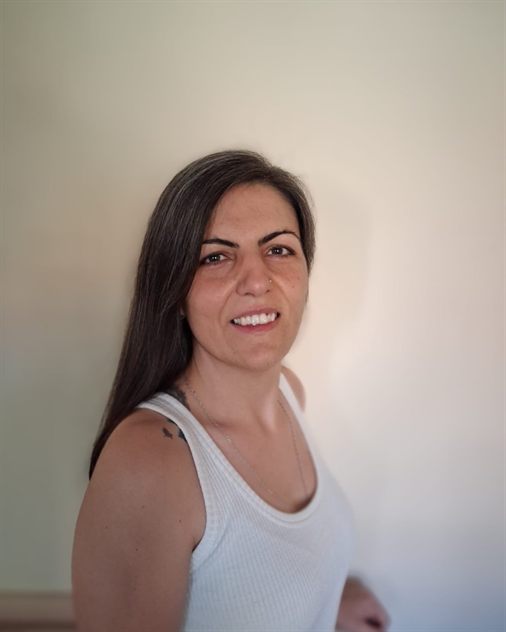
Arantxa
Proyectos, desarrollo y diseño
Lleva los proyectos de principio a fin y vigila que las fechas se cumplan.

David
Sistemas e IA
Servidores, copias, correo, soporte remoto e IA.
Lo que dicen en Google
Les ayudamos a montar una campaña de mailing y de anuncios con IA. Dicen que no pueden estar más contentos y que seguirán trabajando con nosotros.
Califican el mantenimiento informático de impecable, destacan que la web les encantó y agradecen la profesionalidad y la atención.
Llevamos el mantenimiento informático de su empresa y además les hemos ayudado con temas de web e inteligencia artificial.
Resume su experiencia en una línea: David siempre le soluciona todo.
★★★★★
Tres pasos y hablamos.
Contestamos el mismo día, de lunes a viernes de 9:30 a 16:00.
¿Con qué necesitas ayuda?
¿Desde dónde nos escribes?
Déjanos cómo localizarte.
Recibido.