
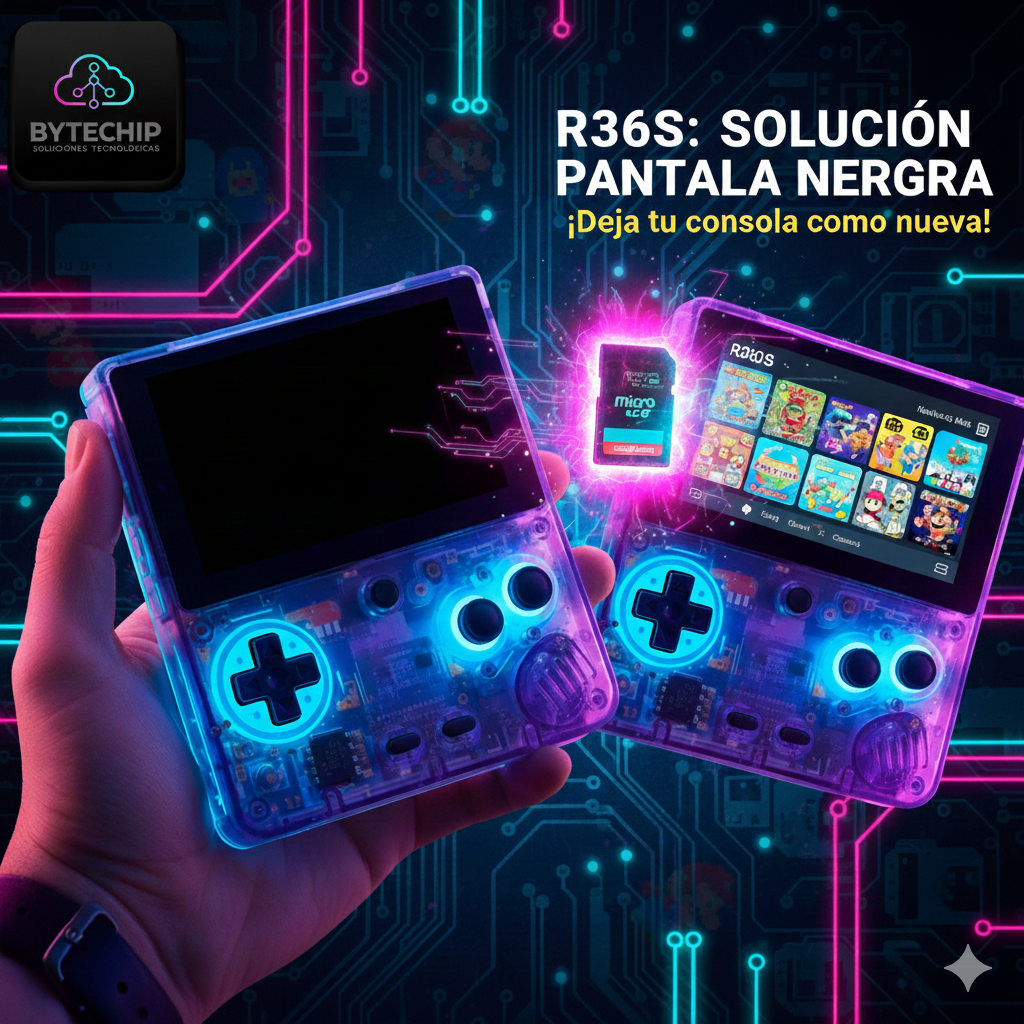
Si te has encontrado con la temida R36S con pantalla negra tras intentar actualizarla o simplemente al encenderla, no entres en pánico. En Bytechip sabemos que este es el fallo más común de esta consola, y la solución suele ser una instalación limpia de ArkOS.
En esta guía te enseñamos a realizar el proceso correctamente, evitando los errores típicos de espacio y compatibilidad de panel.
⚠️ Requisito Crítico: La Tarjeta MicroSD
Antes de empezar, olvida las tarjetas de 16GB. Aunque la imagen de ArkOS parece pequeña, necesitas una MicroSD de mínimo 32GB.
- ¿Por qué 32GB? Con 16GB, el sistema no tiene espacio suficiente para expandir las particiones y realizar el cierre de imagen correctamente, lo que suele derivar en errores de arranque o corrupción de datos.
- Calidad: Usa marcas como SanDisk o Samsung. Las tarjetas «clon» que vienen de fábrica con la R36S son la causa principal de la pantalla negra.
🛠️ Herramientas Necesarias
- Win32 Disk Imager: Es el software más estable para escribir estas imágenes específicas.
- Firmware ArkOS (AeolusUX): La versión optimizada que soporta los distintos hardware de la R36S.
- Lector de tarjetas de calidad.
💻 Paso 1: Flasheo con Win32 Disk Imager
- Conecta tu SD de 32GB al PC.
- Abre Win32 Disk Imager.
- Selecciona el archivo
.imgde ArkOS que has descargado (descomprímelo antes si viene en .zip o .gz). - En Device, selecciona la letra de tu MicroSD.
- Pulsa Write y espera a que finalice al 100%.
🖥️ Paso 2: Solución al error de «R36S Pantalla Negra» (Los 4 Paneles)
La R36S se fabrica con 4 tipos de pantallas diferentes. Si después de flashear la enciendes y sigues viendo la pantalla negra (pero escuchas sonido o ves luz de fondo), es porque el driver del panel no coincide.
Sigue estos pasos para solucionarlo:
- Vuelve a meter la SD en el PC tras el primer intento de arranque.
- Entra en la partición llamada BOOT.
- Verás varios archivos con extensión
.dtb. El sistema usa por defecto uno llamadork3326-r35s-linux.dtb. - En el repositorio de AeolusUX, encontrarás una carpeta con los 4 ficheros DTB alternativos.
- Debes ir probando: renombra el archivo actual a
.oldy copia uno de los nuevos renombrándolo exactamente comork3326-r35s-linux.dtb. - Repite hasta que la imagen se vea perfecta. ¡Esto soluciona el 99% de los casos de pantalla negra!
🕹️ Paso 3: Cómo descargar y transferir tus juegos (ROMs)
Una vez que ArkOS arranca y tu pantalla se ve perfectamente, es hora de llenar la consola de magia. ArkOS es muy organizado, así que debemos seguir sus reglas para que los juegos aparezcan en el menú.
1. ¿De dónde bajar los juegos de forma segura?
Por razones legales, el sistema ArkOS viene vacío, pero existen sitios de confianza donde la comunidad preserva estos clásicos:
- Internet Archive (Archive.org): Es la «biblioteca de Alejandría» de lo retro. Busca términos como «Tiny Best Set Go» o «R36S Romset» para encontrar colecciones completas ya preparadas y curadas por expertos.
- Vimm’s Lair: Un sitio legendario por su limpieza (sin anuncios engañosos) donde puedes bajar juegos individuales de casi cualquier consola clásica.
- Consejo Bytechip: Evita webs con muchos botones de «Download» brillantes; suelen ser publicidad o malware. Quédate con las fuentes mencionadas.
2. Cómo meter los juegos en la MicroSD
Dependiendo de si usas una tarjeta (TF1) o dos (TF1 para sistema y TF2 para juegos), el proceso varía ligeramente:
- Si usas una sola tarjeta (32GB o más):
- Apaga la consola y conecta la MicroSD a tu PC.
- Verás varias particiones. Abre la que se llama EASYROMS.
- Dentro verás carpetas con nombres de consolas (ej:
nes,snes,psx,megadrive). - Copia tus archivos de juego dentro de su carpeta correspondiente.
- Si usas dos tarjetas (Recomendado):
- Inserta una MicroSD vacía en la ranura TF2 de la consola y enciéndela. ArkOS detectará que está vacía y creará automáticamente toda la estructura de carpetas por ti.
- Apaga, saca esa SD y conéctala al PC. Ahora solo tienes que arrastrar tus juegos a las carpetas ya creadas.
3. El paso final: Actualizar la lista en la R36S
Una vez que hayas copiado todo y metas la tarjeta en la consola:
- Enciende la R36S.
- Si los juegos no aparecen, pulsa el botón START para abrir el menú principal.
- Ve a «Game Settings» y selecciona «Update Games Lists».
- La consola escaneará las carpetas y, ¡listo!, tus juegos aparecerán con su sección correspondiente.
💡 El toque profesional de Bytechip
Si descargas las colecciones que te hemos recomendado (como el Tiny Best Set), estas suelen incluir las carátulas (imágenes). Si no es así, puedes conectar tu R36S al Wi-Fi (usando un adaptador USB) y usar la función «Scraper» dentro del menú de ArkOS para que la consola baje automáticamente la carátula y la descripción de cada juego. ¡Quedará impecable!
Recuerda pedirnos ayuda, si lo necesitas tenemos servicio de recuperacion de la consola r36s